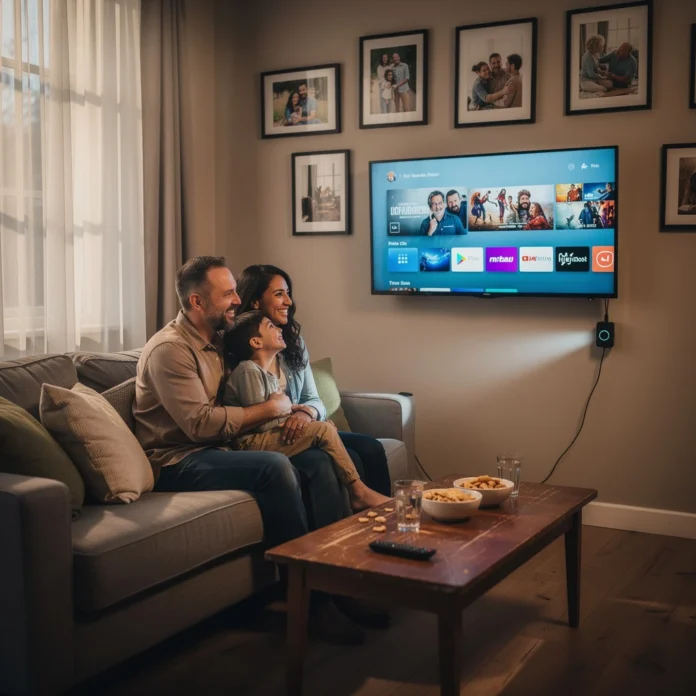
Netflix sur chromecast, c’est la promesse d’un salon transformé en salle de projection. Oublie l’écran riquiqui, ici on vise le grand format et la diffusion sans accroc. Mais avant de te poser avec ton plaid, quelques réglages malins font toute la différence. On passe en revue la configuration/installation rapide, la gestion de la connexion wi-fi et toutes les astuces pour que chaque soirée ait des airs de séance privée… sans popcorn collé sous la table basse.
Installation et compatibilité appareils : les bases indispensables
Lancer netflix sur chromecast n’a rien d’un casse-tête, mais un minimum de préparation s’impose. Première règle : vérifie la compatibilité appareils. Un smartphone ou une tablette à jour, une TV avec port HDMI et un appareil chromecast prêt à l’emploi, voilà le trio gagnant pour une diffusion/casting fluide dès le départ.
Et surtout, ne néglige pas la connexion wi-fi. Pour profiter d’une qualité vidéo 4K ou ultra HD sans interruption, mise sur un réseau solide. Place le routeur près du téléviseur, garde le code d’accès à portée de main et explore les différentes offres netflix – “avec publicité” ou “sans publicité”, chacun son style de visionnage.
Étapes clés pour réussir ta configuration/installation
Commence par brancher le chromecast au port HDMI du téléviseur. Connecte-le ensuite à la même connexion wi-fi que ton smartphone ou ta tablette. Ouvre l’application netflix, repère l’icône cast et choisis ton appareil. En moins d’une minute, ta série préférée envahit l’écran géant.
La simplicité de cette installation séduit même les novices. Tu veux ajouter d’autres profils ou tester plusieurs smartphones ? Aucun souci : netflix sur chromecast gère le multi-appareils sans prise de tête. Les applications compatibles sont légion, donc tu peux démarrer un film depuis ton portable puis passer la main à la tablette voisine sans coupure.
Astuces pour éviter les galères de connexion
Si l’icône cast se fait désirer, inutile de paniquer. Vérifie les mises à jour de l’application netflix et du système de ton appareil. N’hésite pas à redémarrer la box wi-fi et le chromecast en cas de bug persistant. C’est souvent suffisant pour relancer la machine.
Pense aussi à rapprocher le routeur du chromecast. Moins de distance, plus de stabilité pour la diffusion/casting en haute définition, surtout quand tout le quartier semble squatter ton réseau.
- Compatibilité appareils à vérifier avant toute configuration
- Mises à jour régulières de l’application netflix et du firmware chromecast recommandées
- Routeur proche du téléviseur pour une diffusion optimisée
- Profils personnalisés pour chaque membre, histoire de garder tes recommandations intactes
Optimisation expérience et astuces avancées pour la qualité vidéo
Ici, le but est clair : obtenir une qualité vidéo qui claque, directement dans ton salon. Optimiser la configuration, ce n’est pas juste cliquer sur l’icône cast et prier. Tout repose sur la solidité de la connexion wi-fi, des réglages précis et deux-trois réflexes à adopter.
Avec les offres netflix 4K ou ultra HD, la performance réseau devient essentielle. Un débit costaud évite les ralentissements et garantit une expérience streaming sans saut d’image, même lors des scènes cruciales.
Réglages pour booster la performance vidéo
Ne te fie pas aux promesses marketing de ton fournisseur internet. Teste la vitesse réelle via une application dédiée : vise au moins 25 Mbps pour une diffusion/casting 4K fluide. Installe le chromecast près du routeur – ou mieux, utilise un adaptateur ethernet compatible pour envoyer la sauce sans latence.
Désactive les téléchargements et jeux gourmands sur les autres appareils connectés. Toute la bande passante doit être réservée à netflix sur chromecast si tu veux une image impeccable du début à la fin.
Options pour personnaliser la diffusion/casting
Envie de zapper, régler les sous-titres ou changer la langue à la volée ? L’utilisation smartphone ou tablette fait office de télécommande boostée. Change l’audio, gère les comptes, ajuste la taille des sous-titres… tout ça sans interrompre le flux principal sur la TV.
Plusieurs utilisateurs veulent piloter la soirée ? Aucun stress : chaque profil garde sa propre liste, ses favoris et ses recommandations. Résultat : petits et grands profitent d’une sélection adaptée, sans bataille de télécommande ni mélange des genres.
Comparatif des offres netflix et astuces pour éviter les pièges de la pub
Sur netflix, il y a une formule pour chaque usage. Entre rythme effréné et pauses publicitaires, l’expérience varie selon l’offre choisie. Privilégier un abonnement “sans publicité” assure des soirées séries non-stop, parfait pour exploiter tout le potentiel du chromecast. Ceux qui optent pour l’offre “avec publicité” devront composer avec quelques interruptions stratégiques.
Côté gestion des profils, rien de plus simple : avec les bons réglages, chacun profite d’une diffusion personnalisée, peu importe le nombre de connexions simultanées autorisées. Et grâce au contrôle parental affiné, les films d’horreur restent bien loin de la chambre des enfants.
| Offre | Publicité | Qualité vidéo maximale |
|---|---|---|
| Essentiel avec pub | Oui | HD |
| Standard | Non | Full HD |
| Premium | Non | 4K / Ultra HD |
Questions fréquentes sur Netflix et chromecast
Pourquoi l’icône cast n’apparaît-elle pas dans l’application netflix ?
- Connexion wi-fi identique obligatoire pour tous les appareils
- Mises à jour régulières de l’application netflix vivement conseillées
- N’hésite pas à redémarrer le routeur et le chromecast
Comment obtenir une qualité vidéo optimale lors de la diffusion ?
- Abonnement premium recommandé pour une qualité maximale
- Adaptateur ethernet possible pour stabiliser la connexion
- Laisse tout le réseau concentré sur le streaming pendant la séance
| Type d’abonnement | Qualité vidéo |
|---|---|
| Essentiel | HD uniquement |
| Standard | Full HD |
| Premium | 4K/UHD |
Peut-on contrôler la diffusion netflix sur chromecast avec plusieurs appareils ?
- Lance l’application sur ton smartphone ou tablette
- Sélectionne l’icône cast appropriée
- Passe la main à un autre utilisateur dès que nécessaire
Que faire si la connexion wi-fi ralentit la diffusion ?
- Déplace le chromecast près du routeur
- Désactive les logiciels qui monopolisent la connexion
- Teste le débit pour ajuster si besoin
| Action | Impact attendu |
|---|---|
| Connexion filaire | Stabilisation quasi immédiate |
| Moins d’appareils actifs | Meilleure répartition du débit |